步骤 2:部署 Cloudflare Workers 支付网关
FastTMA 遵循绝对安全原则:客户端 WebGL 运行时严禁存储或暴露 Telegram Bot Token。所有支付发票创建与交易凭据校验均由官方提供的 Serverless 网关在服务端安全中继完成。
阶段一:在 Cloudflare 创建 Worker
登录 Cloudflare 控制台,在左侧导航栏点击 Compute (Workers & Pages)。
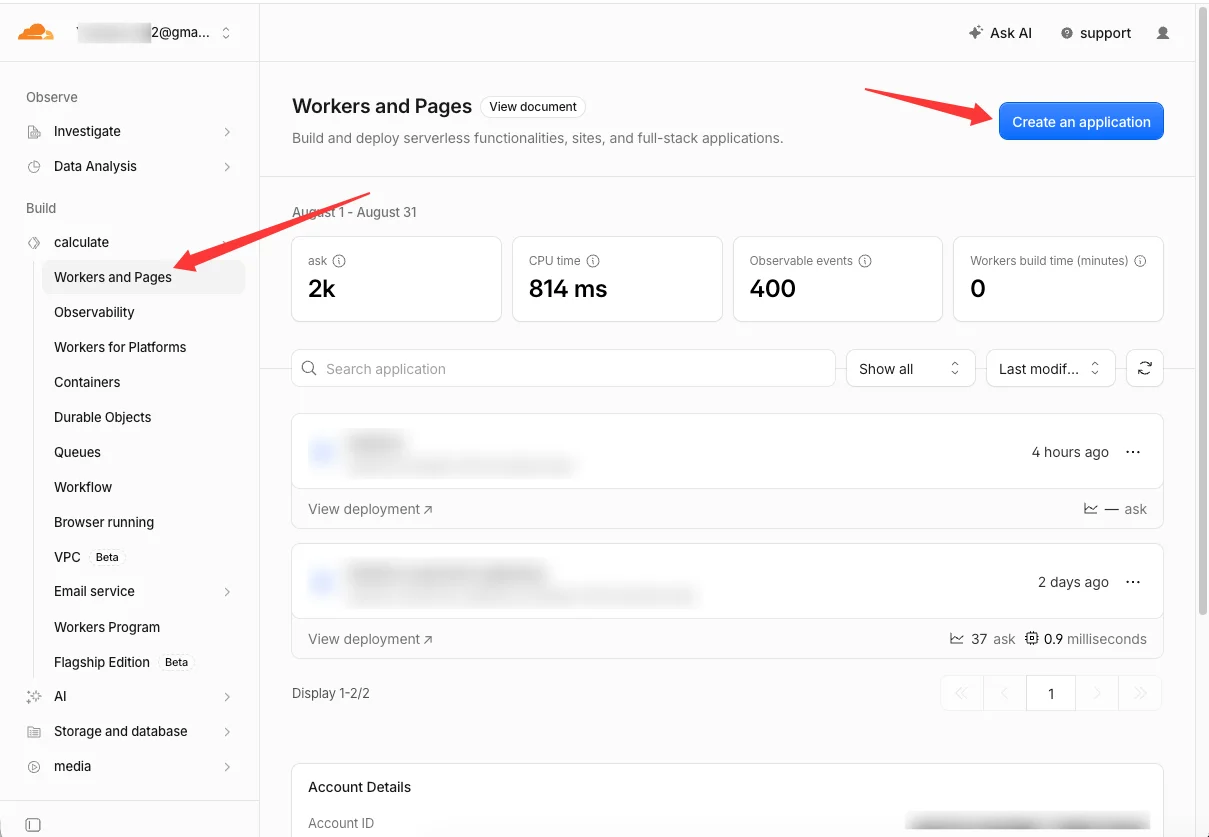
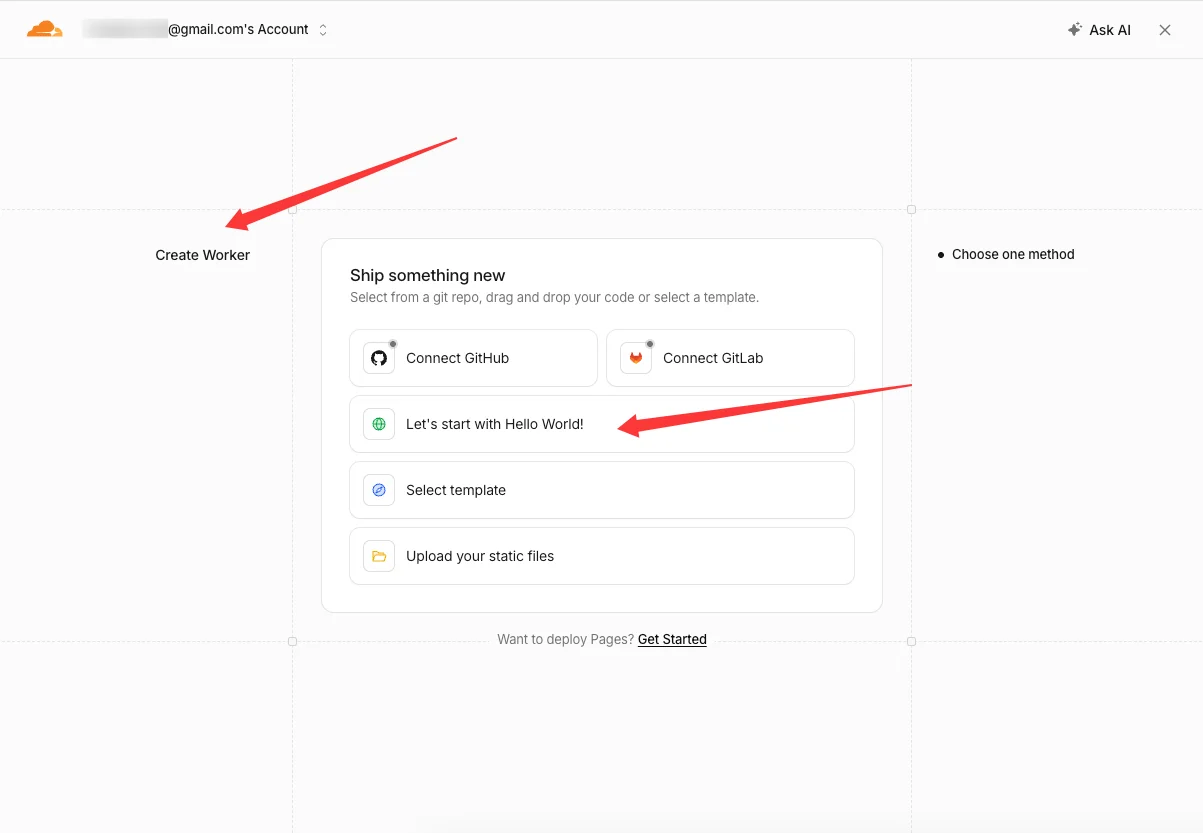
点击 Create application,选择 Create Worker,点击 "Let's start with Hello World!"。
命名并初始发布:输入 Worker 名称(例如:
fasttma-payment-gateway),点击页面右下角 Deploy 完成初始部署。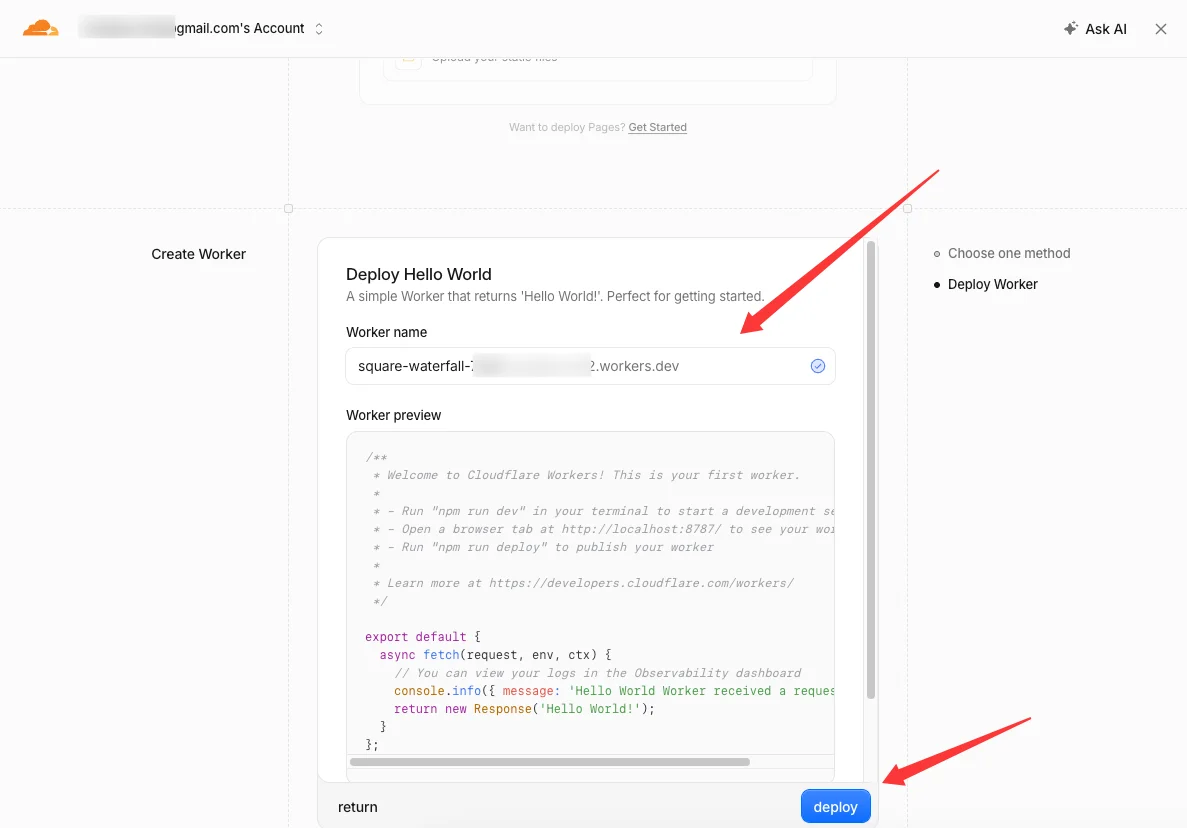
阶段二:部署网关中继代码
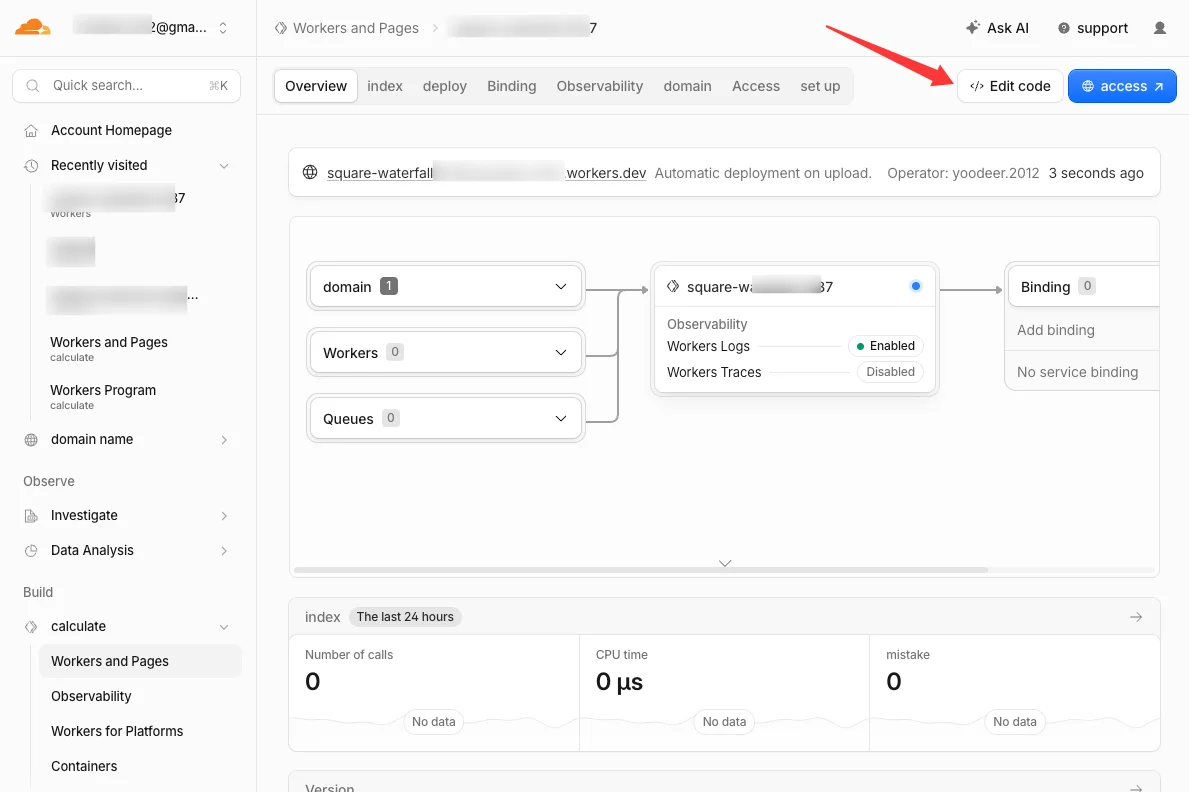
进入刚创建的 Worker 详情页,点击右上角 Edit code 进入在线 Web IDE。
在 Unity 工程中展开并定位到
Packages/com.fasttma.core/Serverless/cloudflare-worker.js,复制该文件的全部源码。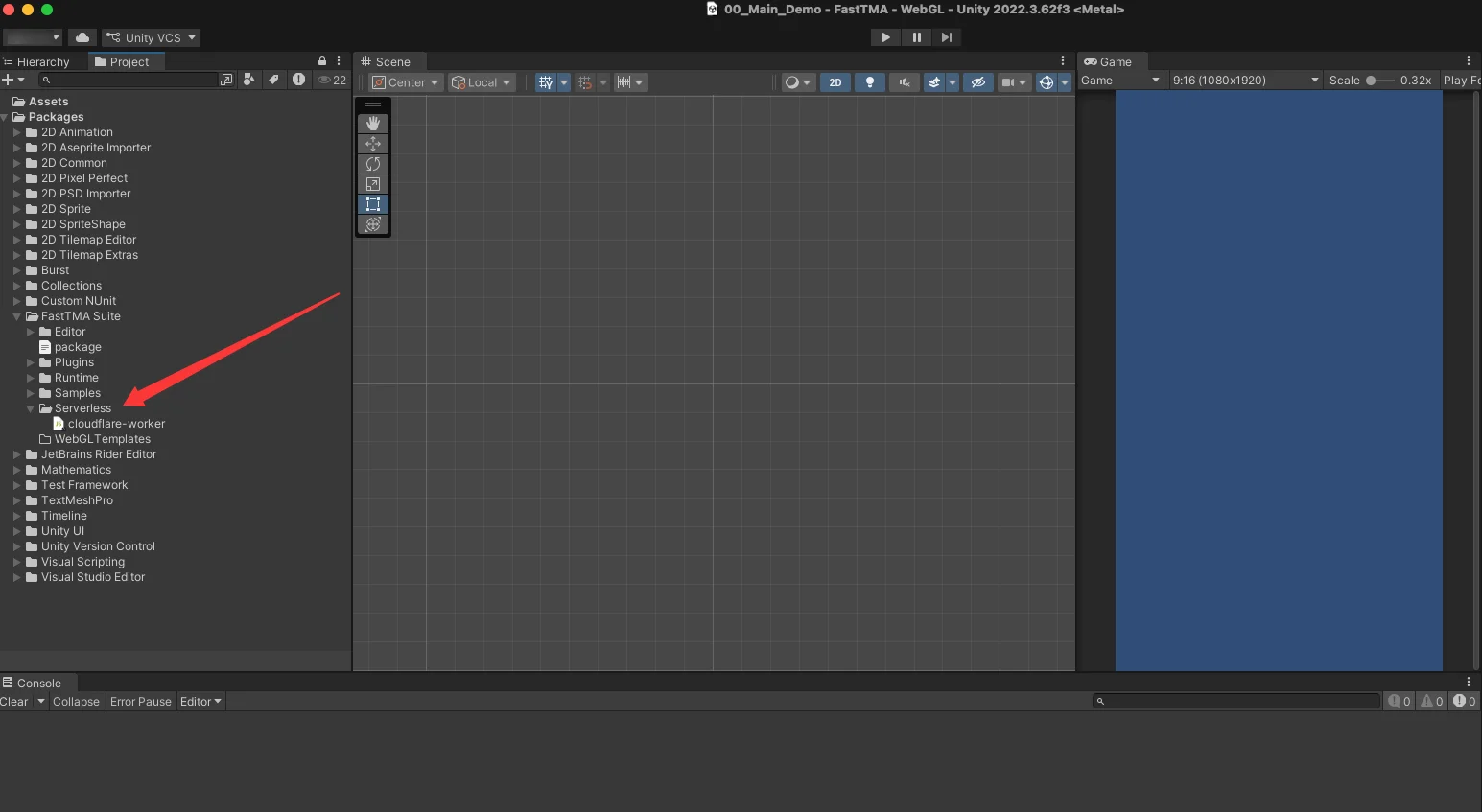
返回 Cloudflare 网页编辑器,将代码完全覆盖粘贴至
worker.js中,点击右上角 Deploy 保存发布。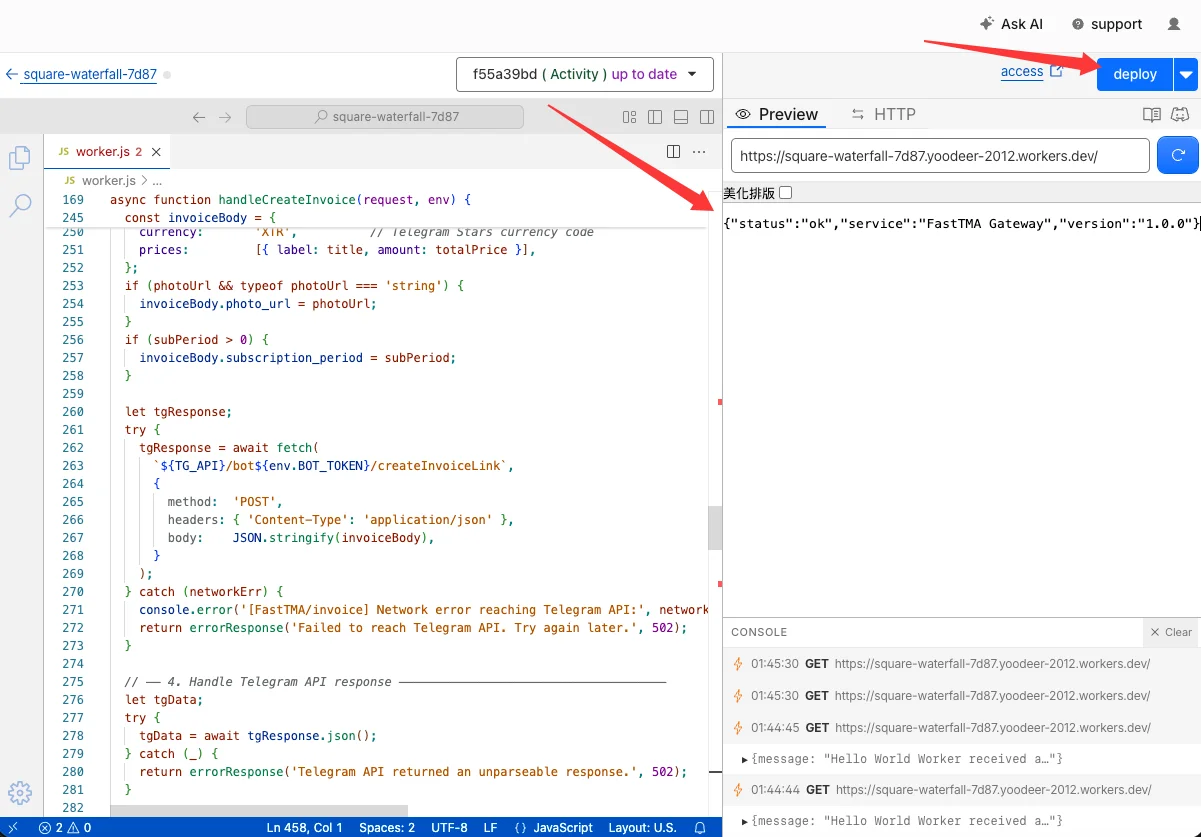
阶段三:配置 BOT_TOKEN 安全密钥
返回该 Worker 的管理页面,点击顶部的 Settings 标签页,在左侧选择 Runtime variables and secrets。
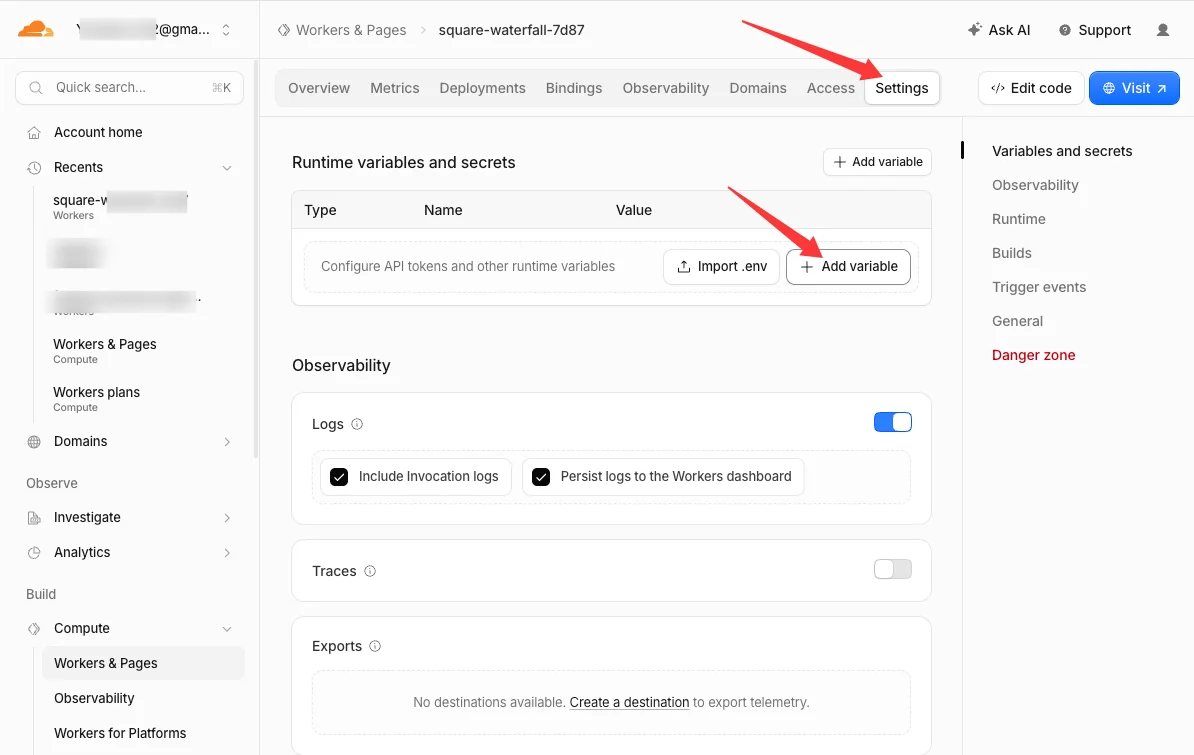
点击 Add variable,按规范填写字段:
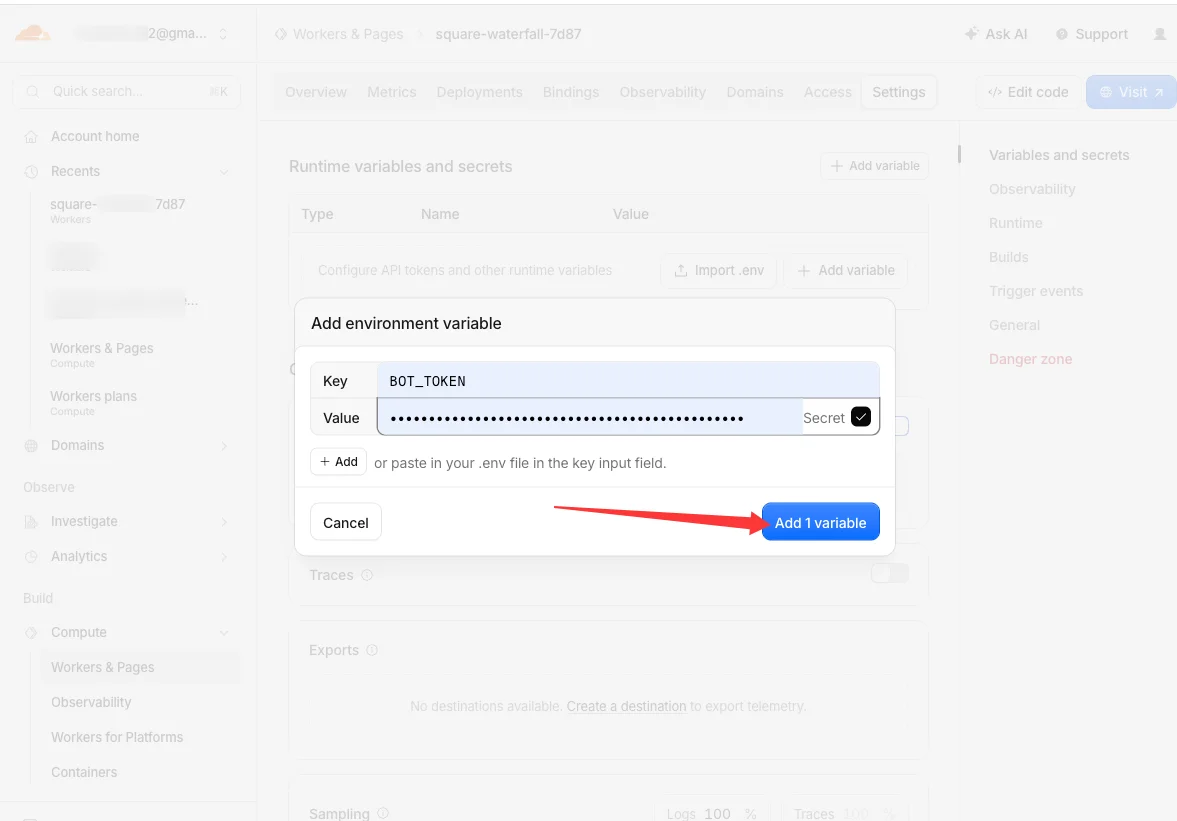
- Key(变量名):输入
BOT_TOKEN(全大写,必须逐字一致)。 - Value(变量值):粘贴步骤 1 中从
@BotFather获取的 Bot API Token。 - 类型加密:勾选 Secret(设为密文,防止明文泄露)。
- Key(变量名):输入
点击 Add 1 variable(或 Save and Deploy)完成环境变量保存。
阶段四:在 Unity 中配置与连通性验证
- 复制网关域名:在 Worker 概览页复制生成的公网访问地址(格式形如:
https://fasttma-payment-gateway.<你的子域>.workers.dev)。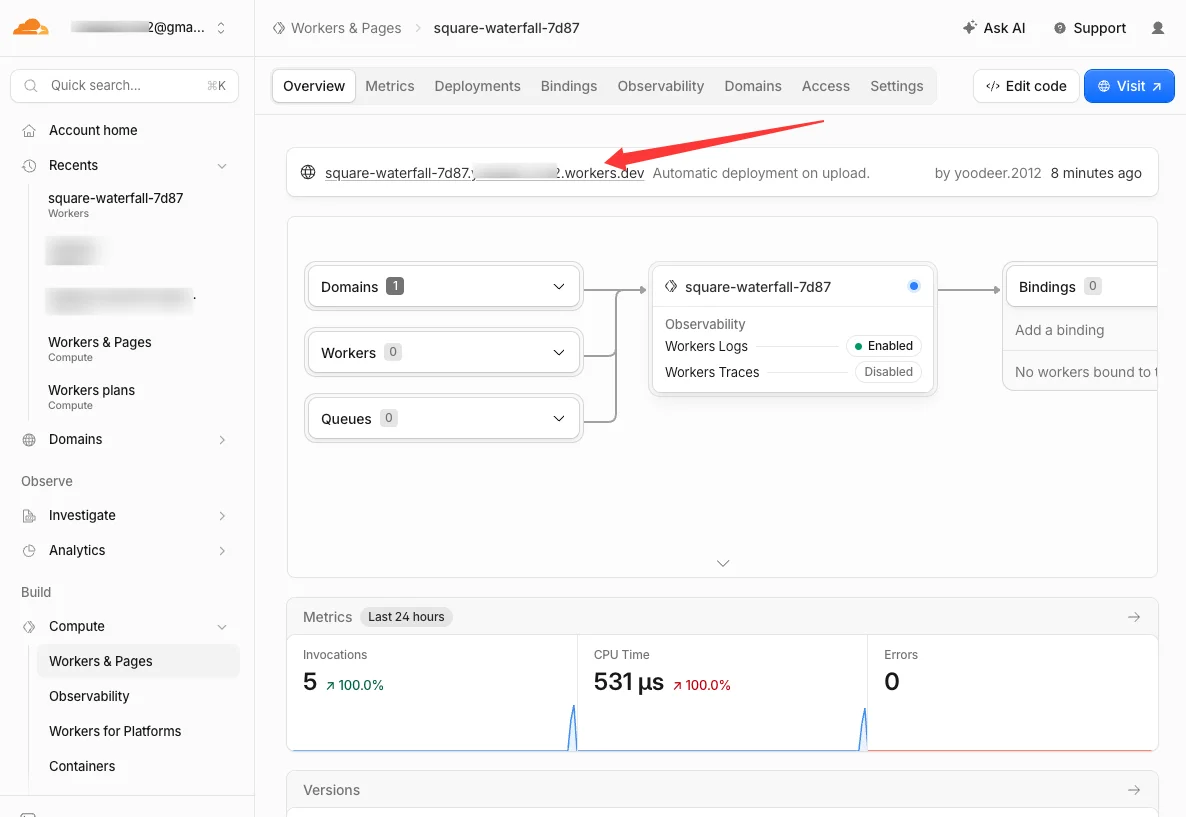
格式防呆要求
URL 地址末尾严禁携带斜杠 /,否则拼接接口路径时将引发双斜杠错误。
打开 Unity 配置中枢:在 Unity 菜单栏依次点击 Edit $\rightarrow$ Project Settings $\rightarrow$ FastTMA(或点击顶部菜单 Tools $\rightarrow$ FastTMA $\rightarrow$ Settings)。
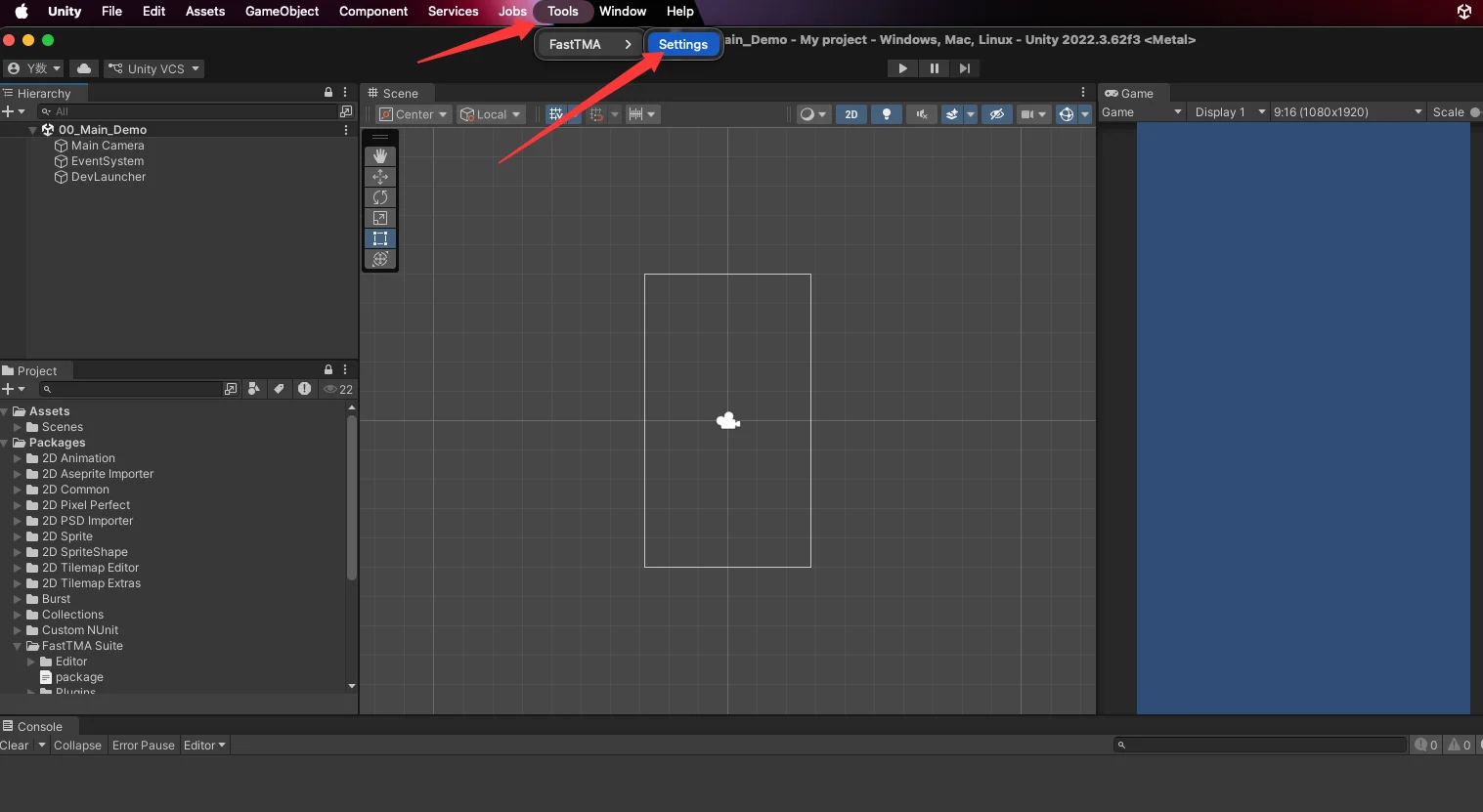
资产自愈检查:若顶部 Asset Status 显示红色 Error 并提示缺失资产,直接点击 Create / Rebuild Settings Asset 按钮一键生成。
填入网关地址:将复制的 Worker 域名粘贴到 Telegram Pay Url 字段(地址必须以
https://开头)。执行连通性测试:点击右侧的 Apply 按钮。Unity 编辑器将向 Worker 发起一次 2 秒硬超时的预检探测。
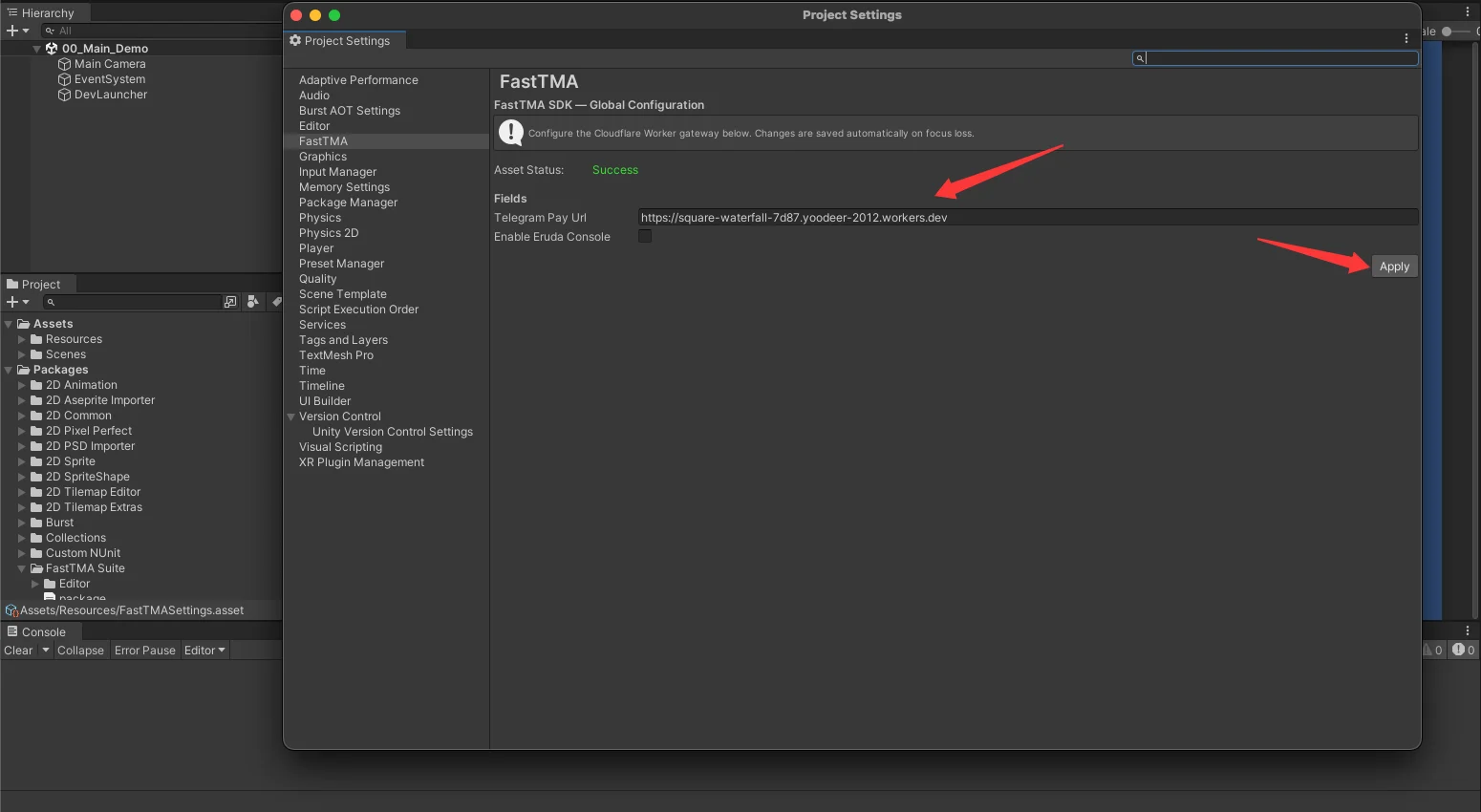
弹出模态提示框:
✅ Success! The Telegram Pay Gateway is online and reachable.确认顶部 Asset Status 变为绿色 Success,表明支付网关已成功连通并就绪。